

دورههای ویدیویی آکادمی مونته سوری از طریق نرمافزار امن اسپات پلیر پخش میشوند. در این راهنما نحوه استفاده از اسپات پلیر را قدمبهقدم توضیح میدهیم: از دریافت کلید لایسنس در حساب کاربری تا نصب برنامه و تماشای جلسات روی کامپیوتر، گوشی و مرورگر.
روی چه دستگاههایی میتوان دوره را دید؟
- ویندوز و مک (کامپیوتر و لپتاپ)
- گوشی و تبلت اندرویدی
- آیفون و هر دستگاه دیگر از طریق نسخه وب اسپات پلیر
خلاصه در سه قدم
- کلید لایسنس دوره را از حساب کاربری خود در سایت کپی کنید.
- اسپات پلیر را از سایت رسمی اسپات پلیر متناسب با دستگاه خود نصب کنید.
- کلید لایسنس را در برنامه وارد کنید و دوره را تماشا کنید.
قدم ۱: دریافت کلید لایسنس از حساب کاربری
وارد سایت آکادمی مونته سوری شوید و روی دکمه «حساب کاربری» در بالای صفحه بزنید.

در حساب کاربری، بخش «سفارشات» را باز کنید و روی دکمه «مشاهده» کنار سفارش دوره بزنید. کلید لایسنس در انتهای صفحه جزئیات سفارش نمایش داده میشود. (کلیدهای شما در بخش «لایسنسهای من» هم در دسترس است.) کلید را کامل کپی کنید.

قدم ۲: دانلود و نصب اسپات پلیر
به سایت رسمی اسپات پلیر بروید و صفحه را پایین بیاورید تا به بخش دانلود برسید.
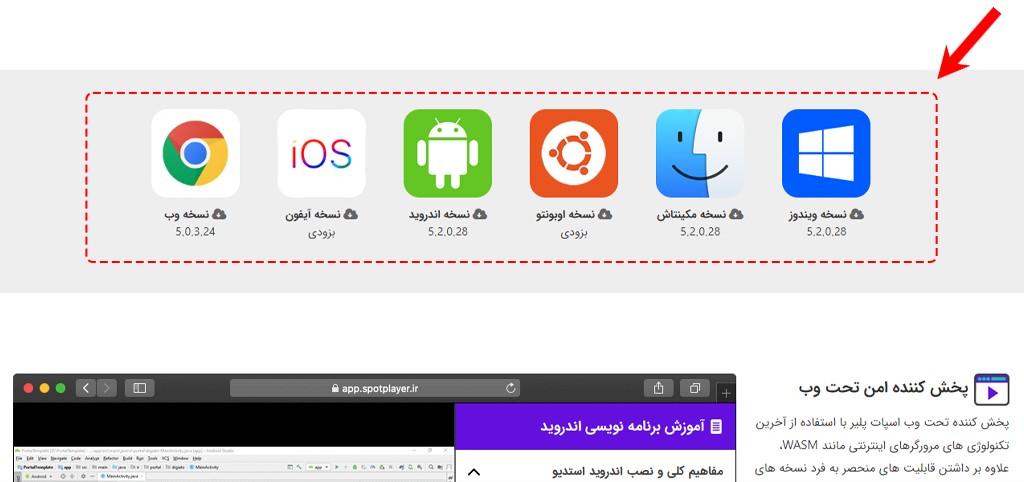
روی کامپیوتر (ویندوز یا مک)
نسخه مناسب سیستمعامل خود را دانلود کنید. در ویندوز روی فایل دانلودشده راستکلیک کرده و گزینه Run as administrator را بزنید، سپس مراحل نصب را با Next و Install تمام کنید. در مک، فایل را باز کرده و برنامه را به پوشه Applications بکشید.

روی گوشی اندرویدی
نسخه اندروید را دانلود و نصب کنید. اگر گوشی اجازه نصب نداد، در تنظیمات گزینه نصب از منابع ناشناس را برای مرورگر خود فعال کنید.

روی آیفون (نسخه وب)
در مرورگر Safari آدرس app.spotplayer.ir را باز کنید، از دکمه اشتراکگذاری گزینه Add to Home Screen را بزنید تا برنامه روی صفحه گوشی اضافه شود. سپس آن را باز کرده و لایسنس را وارد کنید.
مهم: در نسخه وب، حافظه و کش مرورگر را پاک نکنید؛ با پاک شدن آن، لایسنس از روی دستگاه حذف میشود.
قدم ۳: وارد کردن لایسنس و تماشای دوره
- اسپات پلیر را اجرا کنید.
- کلید لایسنس کپیشده را در کادر مربوط قرار دهید و تأیید را بزنید.
- نام دوره در برنامه نمایش داده میشود. روی آن بزنید تا فهرست جلسات باز شود و هر جلسه را که خواستید پخش کنید.
تماشای آفلاین جلسات
برای دیدن ویدیوها بدون اینترنت، در فهرست جلسات روی جلسه موردنظر راستکلیک کنید (در گوشی: نگه دارید) و گزینه افزودن به لیست دانلودها را بزنید. پیشرفت دانلود را از آیکون دانلود بالای برنامه ببینید.
نکات مهم لایسنس
- هر لایسنس برای تعداد محدودی دستگاه فعال میشود؛ آن را فقط روی دستگاههای شخصی خود وارد کنید.
- کلید لایسنس را در اختیار دیگران قرار ندهید.
- اگر دستگاه خود را عوض کردید یا با خطا روبهرو شدید، از طریق تماس با ما با پشتیبانی آکادمی در ارتباط باشید.
سؤالات متداول
کلید لایسنس را پیدا نمیکنم؛ چه کنم؟
مطمئن شوید با همان حسابی وارد شدهاید که خرید را انجام دادهاید و وضعیت سفارش «پرداخت شده» است. سپس بخش «سفارشات» یا «لایسنسهای من» را در حساب کاربری بررسی کنید.
برنامه نصب نمیشود یا خطا میدهد؛ چه کنم؟
آخرین نسخه را از سایت رسمی اسپات پلیر دانلود کنید، در ویندوز نصب را با Run as administrator انجام دهید و در صورت ادامه مشکل، تصویر خطا را برای پشتیبانی بفرستید.
کدام دورهها با اسپات پلیر پخش میشوند؟
همه دورههای آموزشی آکادمی مونته سوری، از دورههای نوزادی تا دوره کودک هوشمند.
نحوه استفاده از اسپات پلیر برای دورههای ما
برای دیدن دورههای آکادمی، کلید لایسنس اختصاصی را بلافاصله پس از ثبت سفارش دریافت میکنید و آن را در نرمافزار اسپات پلیر وارد میکنید. نحوه استفاده از اسپات پلیر ساده است و نرمافزار روی ویندوز، مک، اندروید، آیفون و نسخهی وب قابل استفاده است.

